Myブログ大変だよ・Bloggre: ファンブログ
ラベル ファンブログ の投稿を表示しています。 すべての投稿を表示

ファンブログの始めかた(Analyticsの設定)

analytics公式サイトからの説明です。
Google アナリティクの「ご利用開始」をクリックします。


お申込みヘージを表示します。


Google アナリティクス使用を開始「お申込み」ボタンをクリックしまう。


Google アナリティクスの使用を開始より「お申し込み」ボタンをクリックします。

アカウント登録ダイアログを表示します。

アカウント名:   「        」
ウェーブサイト名: 「        」
ウェブサイトのURL:「        」 
業種:       「        」
レポートのタイムゾーン⇒ 日本を選びます。データの共有設定⇒ 初期設定のままでOKです。

以上6項目を入力し終わったら、「トラッキングIDを取得」をクリックします。

表示したトラッキングID  「UA-xxxxxxx-x」をメモします。

ファンブログに戻り、「設定」項目の「ブログ設定」をクリックします。


「Google アナリティクスコード入力」にアナリティクスのウェブプロパティID「UA-xxxxxxx-x」を入力し

「保存」をクリックします。


以上でアナリティクスの設定は終了です。
これで貴方のブログのアクセスデータを解析できます。
このエントリーをはてなブックマークに追加 LINEで送る

にほんブログ村 ネットブログ ネット広告・ネットマーケティングへ
にほんブログ村

ファンブログの始めかた(画像管理、YouTube)

・画像の挿入
ファンブログはサムネールとしで画像を記録します。
デフォルトでは、画像ザイズが小さい為、フログのサイズに合うように設定を変更します。

ブログ一覧の設定をクリックし「設定」画面を表示させます。


詳細設定の「ブログ設定」をクリックしブログ設定画面を表示させます。

「サムネイルサイズ」を変更し「保存」をクリックします。
ご自身のブログに合う値を設定してください。
挿入する前に設定して下さい。
画像挿入後変更しても、以前に挿入した画像には反映されません。


画像を挿入方法は、投稿画面の挿入項目の「画像」をクリックし画像挿入ダイアローグを表示させ、挿入する画像を選択します。
これで画像はファンブログのサーバーに記録されます。

ファイル一覧より挿入する画像にチェックを入れ「挿入」をクリックします。

画像が挿入されました。


Sponsored Links
・YouTube動画の挿入
「YouTube」ボタンをクリックし、「YouTube」検索ダイアローグを表示させます。

URLを入力し「検索」ボタンをクリックします。

画像の大きさを選択します。

「貼り付け」ボタンをクリックし貼り付けます。

以上で終了です。

このエントリーをはてなブックマークに追加 LINEで送る

にほんブログ村 ネットブログ ネット広告・ネットマーケティングへ
にほんブログ村

ファンブログの始めかた(会員登録)

・会員登録
 「A8.net・ファンブログに登録する」をクリック。

「メールアドレス」、「メールアドレス確認用」にメールアドレスを入力し、「私はロッボトではありません」にチェックをいれます。

「個人情報の取り扱いについて」を確認の上同意するにチェックを入れ「仮登録メールを送信する」をクリック。

メールが届きます。


「登録用URL」をクリックし、登録フォームを表示させます。


ログインID、パスワード等の必須情報を入力します。


必須情報入力後、「サイトをお持ちで無い方」をクリックします。

メディア情報入力画面を表示します。

必須項目を入力後、「口座情報を登録する」をクリックします。

口座情報入力画面を表示します。
必須項目を入力後、「確認画面へ」をクリックします。


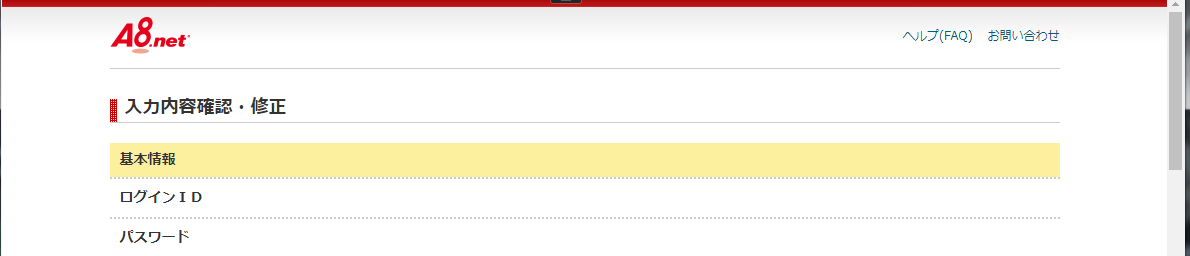
入力内容確認画面を表示します。


内容に問題なければ「上記の内容で登録する」をクリックします。


以上で終了です。

このエントリーをはてなブックマークに追加 LINEで送る

にほんブログ村 ネットブログ ネット広告・ネットマーケティングへ
にほんブログ村