Myブログ大変だよ・Bloggre: YouTube動画編集
・再生スピードの変更
動画を編集していると、動画の一部分をスローモーシュンにしたり、倍速に変更したい事が有ります。
クリエイターツールには、タイムラプス機能が有りますが、再生速度を変更すると、投稿した動画は最初から最後まで変更されます。
此れでは、使えません。
私は投稿する動画を分割し、再生スピードを変更する部分を投稿し、クリエイターツールで編集後、ダウンロードして、分割した動画を結合して、一本の動画に再編集後にYouTubeに投稿します。
今回はその方法を紹介します。
分割した3本の動画を用意します。
1前半テスト動画
2中央テスト動画
3後半テスト動画
アカウントボタンをクリックし、「クリエイターツール」を選択。
クリエイターツール画面を表示させます。
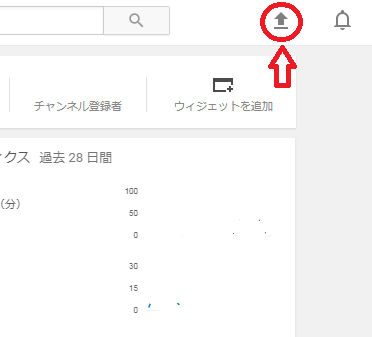
「アップロード」ボタンをクリックします。
「アップロードするファイルを選択」をクリックします。
投稿するファイルを選択します。
アップッロードを開始します。
ファイル名、説明、タグ に入力し「公開」ボタンの左側のメッセージ表示が、「処理が完了しました」と表示したら、「公開」ボタンをクリックし、アップロードします。
アップロードが完了したらクリエイターツールに戻り、編集する動画の「編集」をクリックします。
「動画加工ツール」をクリックします。
再生速度を4倍速に変更しますので、タイムラプスの「4倍速」をクリックします。
編集した動画を再生して問題なければ「新しい動画として保存」ボタンをクリックして終了です。
4倍速動画
クリエイターツールに戻り、編集した動画をダウンロードします。
分割した動画と結合し、投稿用動画を作成後YouTubeに投稿します。
動画の分割はクリエイターツールでも可能です。
詳細はこちらをご覧下さい。
ーー>> Youtube クリエイターツールによる動画編集 Ⅰ
編集した動画です。


 にほんブログ村
・ぼかしの挿入
アカウントボタンをクリックし、「クリエイターツール」を選択。
クリエイターツール画面を表示させます。
編集する動画の「編集 ▼」をクリックし、「動画加工ツール」を選択しまし。
ぼかしを挿入しますので、「ぼかし効果」をクリックします。
カスタムぼかしの「編集」をクリックします。
ぼかす部分を選択し、「ロック」状態に設定します。
ロック状態に設定すると、ぼかしは選択した部分に追従します。
ロックをもい一度クリックすると「ロック解除」になります。
選択した部分が画面から消えても「ぼかし」は画面に残ります。
タイムラインを調整して、不要な「ぼかし」を消します。
不要な「ぼかし」は消えました。
「完了」をクリックしクリエータツール画面に戻ります。
動画を再生し、問題なければ「保存」をクリックします。
以上で終了です。
編集した動画です。
にほんブログ村
・複数ファイルの投稿
アカウントボタンをクリックし、「クリエイターツール」を選択。
クリエイターツール画面を表示させます。
「アップロード」ボタンをクリックします。
「アップロードするファイルを選択」をクリックします。
投稿するファイルを選択します。
アップッロードを開始します。
終了後、「+他の動画を追加」をクリックします。
投稿するファイルを選択します。
アップッロードを開始します。
終了後「公開」ボタンをクリックして、公開します。
・再生スピードの変更
編集する動画の「編集」をクリックします。
「動画加工ツール」をクリックします。
再生速度を6倍速に変更しますので、タイムラプスの「6倍速」をクリックします。
編集した動画を再生して問題なければ「保存」ボタンをクリックして終了です。
編集した動画です。
にほんブログ村
・最終画面の編集
アカウントボタンをクリックし、「クリエイターツール」を選択。
クリエイターツール画面を表示させます。
編集する動画の「編集」をクリックします。
最終画面を編集しますので、「最終画面とアノテーション」をクリックします。
Sponsored Links
「テンプレートを使用..」をクリックし、「YouTube テンプレートの選択」画面を表示します。
使用するテンプレートを選択し、「選択」ボタンをクリックします。
「動画または再生リストを選択」ワダブルクリックし、
「動画または再生リスト」画面を表示させます。
動画を選択し「保存」ボタンをクリックします。
編集した動画を確認後「保存」ボタンをクリックします。
クリック後、「変更をすべて保存しました」と表示したら完了です。
編集した動画です。
にほんブログ村